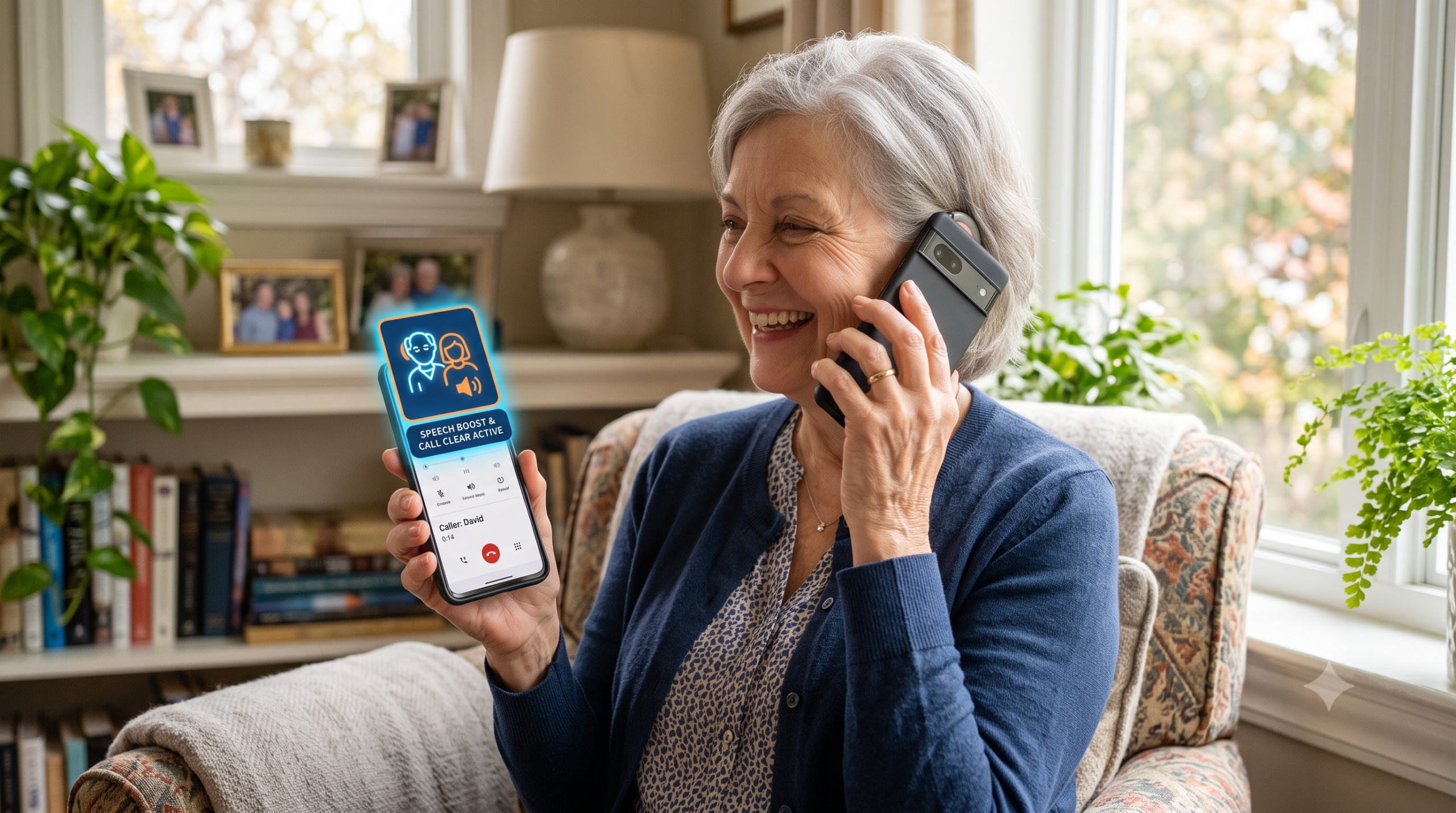
전화 통화 중 상대방 목소리가 작거나 웅웅거려 답답하셨나요? 안드로이드 갤럭시와 아이폰에서 통화 음량을 기본 이상으로 증폭하고, 음질을 선명하게 보정하는 핵심 설정법을 안내합니다. 수화부 청소 팁부터 연령별 맞춤 음향 최적화까지 완벽 정리했습니다.
전화 통화할 때마다 “잘 안 들려!” 하고 크게 소리치셨나요?
일상에서 가족이나 지인과 통화할 때 상대방 목소리가 너무 작게 들리거나, 마치 물속에서 말하는 것처럼 답답하게 웅웅거려 고생하신 적이 있으실 겁니다. 볼륨 버튼을 끝까지 올렸는데도 소리가 시원하게 커지지 않으면 나도 모르게 전화기를 귀에 바짝 누르고 귀를 기울이게 됩니다.
“내 귀가 나빠져서 안 들리는 걸까?”
“스마트폰이 오래되어 고장 난 것은 아닐까?”
많은 시니어 분들께서 전화 소리가 작게 들릴 때 내 신체 변화나 기기 고장을 먼저 의심하시곤 합니다. 하지만 대부분의 경우 스마트폰의 오디오 출력 설정이 기본값으로 낮게 덮여 있거나, 음성 강조 기능이 꺼져 있어 발생하는 간단한 설정 문제입니다.
스마트폰에는 통화 음량을 물리적 한계 이상으로 크고 또렷하게 보정해 주는 ‘음량 증폭’ 및 ‘통화 음질 최적화’ 기능이 내장되어 있습니다. 오늘 안내해 드리는 단계별 설정을 따라 하시면, 기기를 교체하지 않고도 훨씬 선명하고 큼직한 목소리로 편안하게 통화하실 수 있습니다.
1. 안드로이드(갤럭시) 통화 음량 증폭 및 음질 보정 설정
삼성 갤럭시 스마트폰에는 사용자의 연령대나 청력 조건에 맞추어 특정 음역대를 선명하게 키워주는 강력한 음향 보정 메뉴가 구비되어 있습니다.
📌 1) ‘음량 최적화(Adapt Sound)’로 통화음 증폭하기
1.[설정] 앱 실행:톱니바퀴 모양 아이콘.
스마트폰 홈 화면에서 [설정] 아이콘을 누릅니다.
2.[소리 및 진동] 이동:음향 관련 통합 메뉴.
설정 목록 상단에 위치한 [소리 및 진동] 항목을 터치합니다.
3.[음질 및 음향 효과] 선택:하단 세부 음향 항목.
화면을 아래로 내려 [음질 및 음향 효과] 메뉴로 들어갑니다.
4.[음량 최적화] 적용:연령별 청력 맞춤 보정.
맨 아래 **[음량 최적화]**를 누른 뒤, [60대 이상] 프로필을 선택합니다. 고음역대와 통화음 신호가 즉시 증폭되어 목소리가 한결 크고 명확해집니다.
📌 2) ‘통화 중 음성 강조’ 및 ‘주변 소음 차단’ 켜기
전화가 걸려왔을 때 통화 화면 자체에서도 음성을 더 또렷하게 만드는 설정을 적용할 수 있습니다.
- 통화 중 화면에 나타나는 [통화 음질 설정] 또는 [마이크 모드]를 터치합니다.
- [음성 강조] 모드를 선택하면 주변 배경 소음은 줄어들고 상대방의 목소리 파형만 선명하게 증폭되어 수화기로 전달됩니다.
2. 아이폰(iOS) 통화 음성 선명도 및 수화부 최적화
아이폰 역시 통화 시 상대방의 목소리를 주변 소음과 분리하여 맑게 들려주는 고급 오디오 제어 기능을 제공합니다.
📌 1) ‘음성 격리(Voice Isolation)’ 모드 활용하기
통화 중 상대방의 목소리가 주변 환경음 때문에 묻힐 때 가장 효과적인 아이폰 전용 기능입니다.
- 상대방과 전화 통화가 연결된 상태에서 화면 우측 상단 모서리를 아래로 쓸어내려 [제어 센터]를 엽니다.
- 상단의 [마이크 모드] 버튼을 누릅니다.
- 기본값인 ‘표준’ 대신 [음성 격리]를 선택합니다. 상대방 목소리를 방해하는 주변 잡음이 완벽히 차단되어 또렷한 음성만 수화기로 전달됩니다.
📌 2) ‘헤드폰 조절’ 및 오디오 접근성 적용하기
- [설정] > [접근성] > [오디오/시각 효과] 경로로 들어갑니다.
- [헤드폰 조절]을 켜고, 오디오 맞춤 설정을 [음성 대역]으로 설정합니다.
- 하단의 미세한 소리 조절을 [약하게]에서 [보통] 또는 [강하게]로 끌어올리면 작은 통화 소리가 한층 밝고 크게 확장됩니다.
3. 설정 변경 전 꼭 체크해야 할 하드웨어 점검 팁
음향 설정을 아무리 크게 바꾸어도 수화기 외부 환경에 문제가 있다면 소리가 여전히 웅웅거릴 수 있습니다. 다음 두 가지 필수 체크리스트를 확인하세요.
1) 상단 수화부 스피커 구멍 먼지 청소
스마트폰 귀에 대는 위쪽 작은 스피커 구멍(수화부)에 먼지나 화장품 찌꺼기, 땀이 쌓이면 소리가 안으로 갇혀 답답하게 들립니다. 부드러운 칫솔이나 솔로 수화부 틈새를 살살 털어내는 것만으로도 소리가 배 이상 커지는 효과를 봅니다.
2) 보호 필름 및 케이스 덮힘 확인
스마트폰 보호 필름을 잘못 붙였거나 저가형 케이스를 씌웠을 때, 상단 스피커 구멍을 미세하게 가리고 있는 경우가 빈번합니다. 수화부 구멍이 완전히 개방되어 있는지 눈으로 확인해 보세요.
💡 자주 묻는 질문 (FAQ)
Q1. 통화 음량을 키웠더니 상대방 목소리가 찢어지거나 기계음처럼 거칠게 들립니다. 어떻게 하나요?
A. 음량 증폭 설정을 최대치로 적용한 상태에서 기본 통화 볼륨까지 최고로 올리면 스피커 물리적 한계로 소리가 찢어질 수 있습니다. 이 경우 [음량 최적화] 모드는 유지하시되, 통화 중 옆면 볼륨 단추를 1~2단계 내려 음량을 살짝 줄여주시면 찢어짐 없이 맑고 선명한 음성만 깨끗하게 들립니다.
Q2. 스피커폰으로 통화할 때는 소리가 잘 들리는데, 귀에 대고 통화할 때만 작게 들리는 건 왜 그런가요?
A. 스피커폰은 스마트폰 하단에 있는 대형 스피커를 사용하고, 일반 통화는 상단의 작은 수화부 스피커를 사용하기 때문입니다. 귀에 대고 들을 때만 소리가 작다면 스마트폰 상단 스피커에 먼지가 막혀 있거나, 통화 중 스마트폰을 귀에 대는 위치가 수화기 구멍에서 살짝 비껴나갔을 확률이 높습니다.
결론: 답답한 통화음 시원하게 해결하고 편안하게 대화하세요
전화기 너머의 목소리가 잘 들리지 않아 매번 “뭐라고? 잘 안 들려!” 하고 다시 물어보셨던 답답함은 더 이상 참으실 필요가 없습니다.
오늘 함께 확인한 [음량 최적화 60대 이상 프로필 적용], [음성 강조 및 음성 격리 모드], 그리고 [수화부 청소]는 스마트폰의 오디오 능력을 극대화하여 통화 품질을 비약적으로 높여주는 가장 확실한 시니어 맞춤 케어법입니다.
기계에 내 귀를 맞추며 답답해하지 마세요. 지금 바로 스마트폰의 [설정] 메뉴를 열고 내 귀에 딱 맞는 통화 음량 최적화를 완성해 보세요. 사랑하는 자녀와 지인들의 목소리가 바로 옆에서 이야기하듯 선명하고 또렷하게 다가올 것입니다.