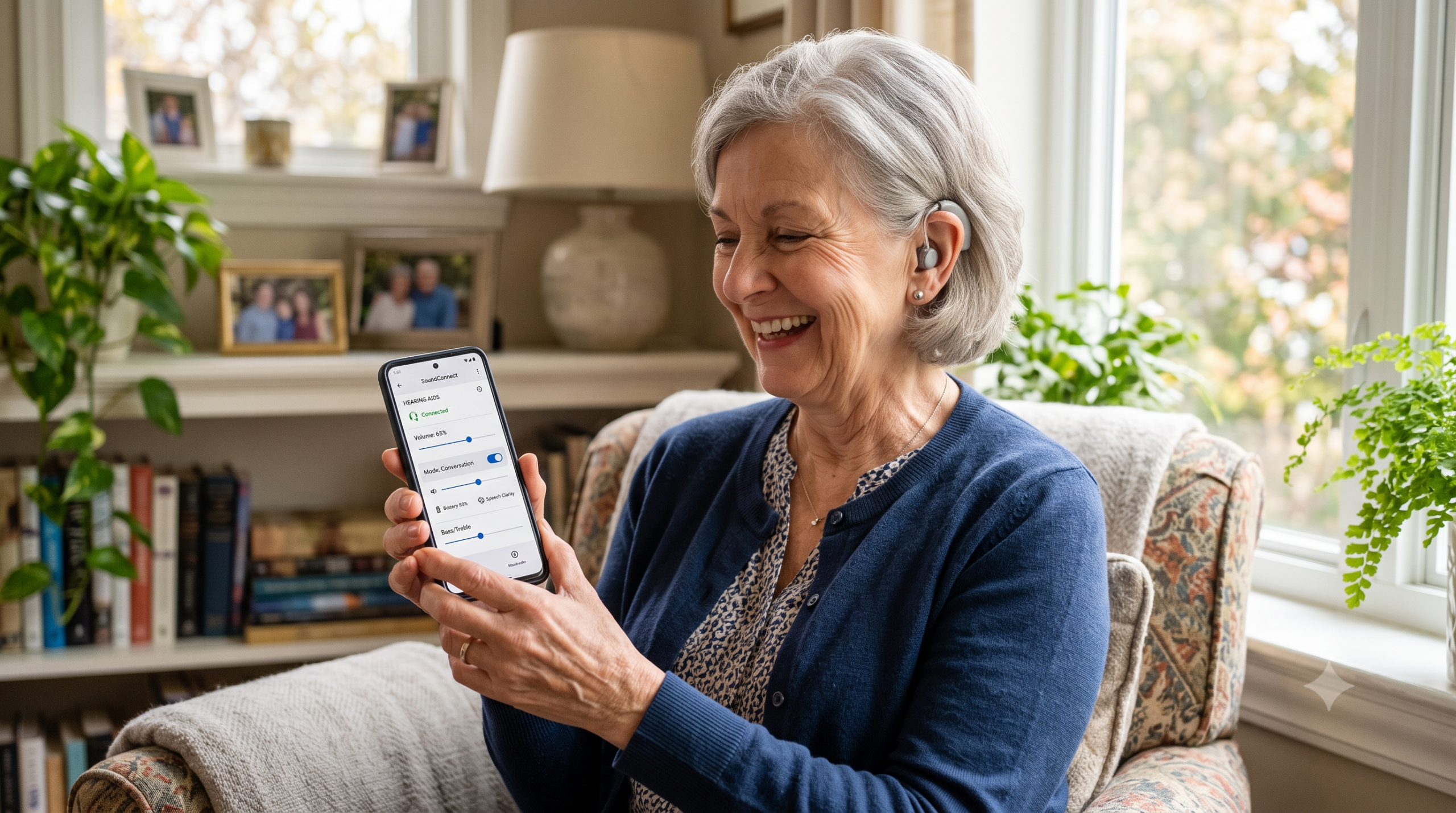
스마트폰 통화음이 희미하거나 기계음·잡음 때문에 보청기 착용 후 전화 통화가 불편하셨나요? 안드로이드 갤럭시와 아이폰(iOS)에서 보청기를 직접 연동하고, 보청기 호환성(HAC) 및 맞춤형 오디오 설정을 적용해 잡음 없이 깨끗하고 또렷하게 음성을 들을 수 있는 완벽 최적화 가이드를 소개합니다.
전화 소리가 웅웅거리거나 삐- 소리 나는 잡음 때문에 불편하셨나요?
“보청기를 끼고 스마트폰을 귀에 대면 삐- 하는 하울링(피드백 잡음)이 발생해요.”
“상대방 목소리가 작고 웅웅거려서 자녀나 지인과 전화 통화할 때마다 몇 번씩 다시 물어보게 됩니다.”
보청기를 착용하시는 어르신이나 난청이 있으신 분들이 스마트폰을 사용할 때 가장 자주 겪는 고충이 바로 ‘전화 통화음 전달의 답답함’입니다. 일반적인 스마트폰 스피커 소리는 보청기의 마이크를 거치면서 왜곡되거나 주변 소음과 섞여 통화 내용이 명확하게 전달되지 않는 경우가 많습니다.
하지만 최신 스마트폰(갤럭시 및 아이폰)에는 보청기와 스마트폰을 무선으로 직접 연결하거나, 보청기 주파수에 맞춰 음질을 깨끗하게 보정해 주는 ‘보청기 호환성(HAC)’ 및 ‘보청기 다이렉트 연동’ 기능이 탑재되어 있습니다.
오늘 안내해 드리는 안드로이드와 iOS의 오디오 설정법을 차근차근 따라 해보세요. 안경이나 보청기를 다시 맞추지 않고도, 손안의 스마트폰 설정 몇 번만으로 가족들의 목소리를 바로 옆에서 이야기하듯 투명하고 선명하게 들으실 수 있습니다.
1. 안드로이드(갤럭시) 스마트폰 보청기 연동 및 HAC 설정법
갤럭시 스마트폰은 MFi(Made for iPhone) 호환 보청기나 ASHA(Android Streaming for Hearing Aids) 표준을 지원하는 보청기와 직접 연결이 가능합니다. 또한 일반 보청기 착용자를 위한 HAC(보청기 호환성) 모드도 함께 제공합니다.
📌 안드로이드 보청기 무선 연동 단계
1.[설정] 앱 실행:톱니바퀴 모양 아이콘.
스마트폰 홈 화면이나 앱스 화면에서 [설정] 아이콘을 터치하여 들어갑니다.
2.[접근성] 선택:메뉴 하단 위치.
설정 목록을 아래로 스크롤하여 [접근성] 메뉴를 누릅니다.
3.[청각 보조] 이동:음성 보조 관련 항목.
접근성 내부 메뉴 중 [청각 보조] 항목을 선택합니다.
4.[보청기 지원] 연동:블루투스 기기 검색.
**[보청기 지원]**을 누른 후, 사용 중인 보청기를 페어링(연동) 모드로 전환합니다. 화면에 내 보청기 이름이 나타나면 터치하여 연결을 완료합니다.
📌 일반 보청기 착용자를 위한 ‘HAC(보청기 호환성)’ 켜기
보청기와 블루투스 다이렉트 연동이 되지 않는 일반 모델을 사용 중이시라면, 스마트폰 자체의 전자파 간섭을 줄여 잡음을 최소화하는 HAC 모드를 활성화해야 합니다.
- [설정] > [접근성] > [청각 보조]로 들어갑니다.
- 메뉴 하단의 [보청기 호환성(HAC)] 옵션 오른쪽 스위치를 [켜기(파란색)]로 전환합니다.
- 통화 시 스마트폰 스피커에서 발생하는 자성 간섭과 ‘삐-‘ 소리 하울링이 크게 감소합니다.
2. 아이폰(iOS) ‘MFi 보청기’ 연동 및 오디오 최적화 설정법
애플 아이폰은 세계적인 보청기 제조사들과 협력하여 ‘MFi(Made for iPhone)’ 정밀 보청기 연동 기술을 가장 완벽하게 지원하는 기기 중 하나입니다.
📌 아이폰 MFi 보청기 연결 및 설정
- 보청기의 배터리 덮개를 열었다 닫거나 전원을 껐다 켜서 페어링 준비 상태로 만듭니다.
- 아이폰 [설정] > [접근성]으로 이동합니다.
- ‘듣기 지원’ 섹션에서 [보청 기기]를 터치합니다.
- 아이폰이 주변의 보청기를 검색합니다. ‘MFi 보청 기기’ 아래에 내 보청기가 뜨면 이름을 누르고 화면의 [쌍방향 연결(페어링)] 요청 승인을 누릅니다. (양쪽 귀에 착용 중이신 경우 승인 창이 2번 뜹니다.)
💡 아이폰 보청기 제어 단축키 팁
아이폰 오른쪽 측면 버튼을 연속 세 번(삼중 클릭) 누르면 즉시 **[보청기 제어기]**가 열려, 보청기 음량 조절이나 주변 소음 차단 모드를 즉석에서 변경할 수 있습니다.
3. 내 귀 청력에 딱 맞추는 오디오 맞춤 최적화 팁
스마트폰과 보청기를 연결한 후에도 연령별 청력 수준에 맞춰 소리 주파수를 보정해 주면 오디오 품질이 비약적으로 향상됩니다.
1) 갤럭시 ‘음량 최적화 (Adapt Sound)’ 활용
연령대에 따라 잘 들리지 않는 고음역대나 저음역대를 스마트폰이 스스로 측정하여 보정해 주는 기능입니다.
- 설정 경로: [설정] > [소리 및 진동] > [음질 및 음향 효과] > [음량 최적화]
- 추천 설정: [60대 이상] 프로필을 선택하거나, ‘내 청력에 맞춤 설정’ 테스트를 진행하여 맞춤형 음역대 보정을 적용하세요.
2) 아이폰 ‘오디오 조정’ 및 모노 오디오 설정
한쪽 귀의 청력이 반대쪽보다 약하거나 특정 소리가 잘 안 들릴 때 유용합니다.
- 오디오 조정: [설정] > [접근성] > [오디오/시각 효과] > [헤드폰 조절] 켜기(음성 영역을 더 또렷하게 강조하거나 부드러운 소리를 확대할 수 있습니다.)
- 모노 오디오: 한쪽 귀로만 전화 통화를 자주 하시는 경우, [모노 오디오]를 켜두시면 왼쪽/오른쪽 음향 신호가 합쳐져 한쪽 귀로도 모든 소리를 완벽하게 들으실 수 있습니다.
💡 자주 묻는 질문 (FAQ)
Q1. 보청기와 스마트폰을 무선으로 연동해 두면 스마트폰 배터리가 너무 빨리 달지 않나요?
A. 최신 스마트폰과 보청기는 BLE(Bluetooth Low Energy, 저전력 블루투스) 기술 및 ASHA/MFi 표준을 기반으로 작동하므로 배터리 소모량이 매우 적습니다. 하루 종일 연동해 두어도 스마트폰이나 보청기 배터리에 큰 부담을 주지 않으니 안심하고 연결해 두셔도 됩니다.
Q2. 스마트폰 통화 소리뿐만 아니라 유튜브 영상이나 문자 알림 소리도 보청기로 바로 들을 수 있나요?
A. 네, 가능합니다! MFi(아이폰) 또는 ASHA(안드로이드) 보청기 다이렉트 연동을 완료하시면 전화 통화음은 물론, 유튜브 동영상, 음악 감상, 카카오톡 알림음까지 무선 이어폰처럼 보청기 내부 스피커로 선명하게 직접 전달됩니다.
결론: 내 귀에 꼭 맞춘 설정으로 찾는 또렷한 대화의 즐거움
전화기 너머의 목소리가 잘 들리지 않아 상대를 자꾸 다그치게 되거나, 잡음 때문에 스트레스를 받으셨던 답답함은 이제 스마트폰 접근성 설정으로 해결하실 수 있습니다.
오늘 함께 알아본 [보청기 다이렉트 페어링], [HAC 보청기 호환성 모드], 그리고 [음량 최적화] 기능은 스마트폰에서 출력되는 신호를 내 청력 상태에 가장 완벽하게 맞춰주는 맞춤형 시니어 안심 케어 기술입니다.
기계 소리에 내 귀를 억지로 맞추며 답답해하지 마세요. 지금 바로 스마트폰의 [설정] 메뉴를 열고 보청기 연동 및 오디오 보정 설정을 완료해 보세요. 사랑하는 가족과 자녀들의 목소리가 한결 가깝고 또렷하게 들려올 것입니다.