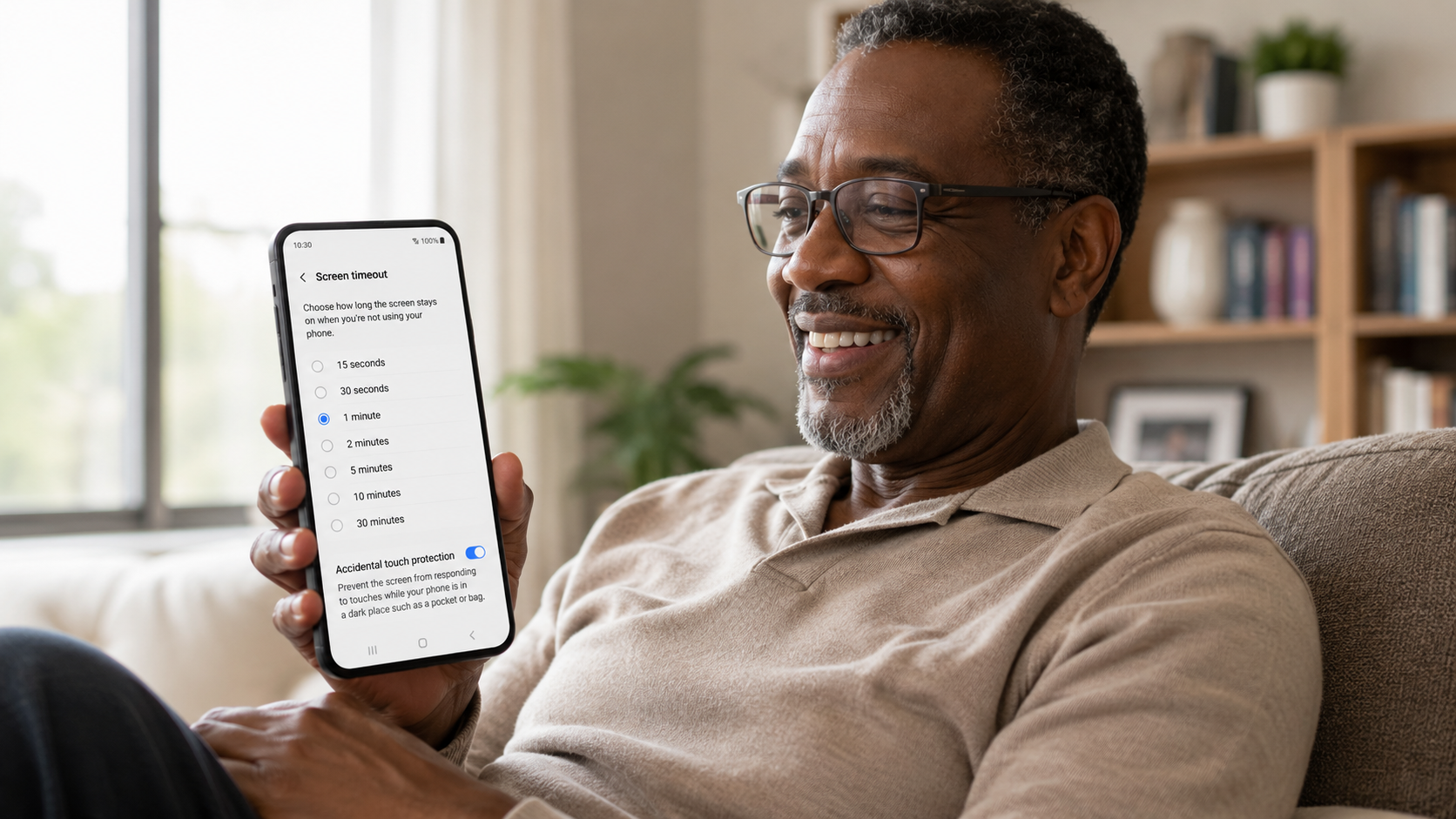
뉴스나 문자 메시지를 읽다가 화면이 너무 빨리 꺼지거나, 스마트폰을 주머니·가방에 넣었을 때 혼자 터치되어 긴급 전화가 걸리는 오작동으로 당황하셨나요? 안드로이드 갤럭시와 아이폰의 ‘화면 자동 꺼짐 시간 연장’ 및 ‘오작동 방지 필터’ 설정법을 단계별로 알기 쉽게 안내해 드립니다.
글씨를 조금 천천히 읽으려 하면 화면이 깜깜하게 꺼지나요?
“뉴스 기사나 긴 카카오톡 메시지를 읽다 보면 몇 초도 안 돼서 화면이 어두워지고 꺼져버려요.”
“스마트폰을 가방이나 주머니에 넣어두었는데, 혼자 화면이 켜져서 이상한 곳에 전화가 걸리거나 문자가 찍혀 깜짝 놀랐습니다.”
스마트폰을 사용하는 시니어 분들이 가장 자주 겪는 일상적인 불편함 중 하나가 바로 ‘화면 꺼짐 시간 문제’와 ‘주머니 속 승인 없는 오작동’입니다.
글씨를 여유 있게 읽고 싶은데 화면이 자꾸 꺼지면 비밀번호나 패턴을 계속 다시 풀어야 해서 여간 번거로운 것이 아닙니다. 반대로 스마트폰을 주머니나 가방에 넣어두었을 때 허벅지나 소지품에 화면이 눌려 무심코 긴급 전화가 걸리거나 엉뚱한 결제창이 뜨면 “내가 기계를 잘못 조작해서 사기나 고장이 난 건 아닐까?” 하는 불안감마저 들게 됩니다.
하지만 이 두 가지 문제는 여러분의 조작 실수나 기기 고장이 아닙니다. 스마트폰의 ‘화면 자동 꺼짐 기본값(보통 15초~30초)’이 너무 짧게 세팅되어 있고, ‘오작동 방지 필터’가 꺼져 있어서 발생하는 지극히 정상적인 설정 차이일 뿐입니다.
오늘 알려드리는 설정을 딱 3분만 투자해 바꿔두시면, 여유롭고 안전하게 스마트폰을 활용하실 수 있습니다.
1. 답답한 화면 꺼짐 해제! ‘화면 자동 꺼짐 시간’ 조절법
스마트폰을 가만히 둘 때 화면이 유지되는 시간을 원하는 만큼 늘려두면, 글씨나 사진을 읽는 동안 화면이 어두워져 끊기는 현상을 완벽하게 예방할 수 있습니다.
📌 안드로이드(갤럭시) 화면 꺼짐 시간 변경 단계
1.[설정] 앱 실행:톱니바퀴 모양 아이콘.
스마트폰 홈 화면이나 앱스 화면에서 [설정] 아이콘을 누릅니다.
2.[디스플레이] 이동:목록 상단 위치.
설정 목록을 내려 화면 관련 통합 메뉴인 [디스플레이] 항목을 선택합니다.
3.[화면 자동 꺼짐 시간] 터치:시간 단위 선택 메뉴.
화면을 아래로 살짝 내려 [화면 자동 꺼짐 시간] 옵션을 누릅니다.
4.원하는 시간 선택:추천: 2분 또는 5분.
기본값인 15초나 30초 대신 [2분] 또는 **[5분]**을 선택해 체크합니다.
💡 갤럭시 전용 시니어 안심 팁: ‘화면을 보는 동안 켜짐 유지’
[설정] > [유용한 기능] > **[모션 및 제스처]**로 이동하여 [화면을 보는 동안 켜짐 유지] 스위치를 켜두세요. 전면 카메라가 사용자의 눈을 인식하여, 화면을 계속 바라보고 있는 동안에는 지정한 시간이 지나도 화면이 절대로 꺼지지 않는 매우 편리한 기능입니다.
📌 아이폰(iOS) 자동 잠금 시간 변경 단계
- 아이폰 [설정] > [디스플레이 및 밝기] 메뉴로 이동합니다.
- 아래로 내려 [자동 잠금] 항목을 터치합니다.
- 기본값 대신 [2분], [3분], 또는 [5분]을 선택합니다.(※ 읽기 작업을 오래 하시는 분은 ‘안 함’을 선택할 수도 있지만, 배터리 절약을 위해 2분~5분을 가장 권장합니다.)
2. 주머니 속 승인 없는 터치 차단! ‘오작동 방지 필터’ 설정법
스마트폰이 어두운 주머니, 가방, 케이스 안에서 혼자 켜져 스치듯 터치되는 것을 기술적으로 차단해 주는 기능입니다.
📌 안드로이드(갤럭시) ‘오류 터치 방지’ 켜기
- [설정] > [디스플레이] 메뉴로 이동합니다.
- 화면을 아래로 스크롤하여 [오작동 방지 필터] (또는 기종에 따라 ‘오류 터치 방지’) 옵션을 찾습니다.
- 오른쪽 스위치를 터치하여 [켜기(파란색)] 상태로 전환합니다.
- 이 기능이 활성화되면 주머니나 가방 안처럼 주위가 어두운 장소에 기기가 있을 때, 화면에 손이 닿아도 스마트폰이 터치 신호를 무시하므로 오발송·오작동을 완벽 차단합니다.
📌 아이폰(iOS) ‘들어서 깨우기’ 및 ‘터치하여 깨우기’ 조절
아이폰을 주머니에 넣거나 손에 쥐고 걸어갈 때 화면이 멋대로 켜지는 현상은 ‘화면 깨우기 제스처’ 때문입니다.
- 들어서 깨우기 끄기: [설정] > [디스플레이 및 밝기] > [들어서 깨우기] 스위치를 꺼줍니다. 스마트폰을 흔들거나 들었을 때 화면이 멋대로 켜지는 것을 막아줍니다.
- 화면 터치로 깨우기 조정: [설정] > [접근성] > [터치] > [화면을 두드려 깨우기] (또는 ‘탭하여 깨우기’) 옵션을 꺼두시면, 주머니 내부 마찰로 화면이 켜지는 현상을 예방할 수 있습니다.
3. 시니어 독자가 꼭 알아야 할 배터리 및 안전 관리 팁
화면 유지 시간을 늘렸을 때 걱정되시는 배터리 소모와 보안 문제를 깔끔하게 정리해 드립니다.
1) 화면을 다 본 후에는 전원(측면) 버튼을 눌러 직접 끄기
화면 꺼짐 시간을 2분~5분으로 늘려두었더라도, 스마트폰 사용을 마친 후에는 오른쪽 측면 전원 버튼을 살짝 한 번 눌러 화면을 직접 꺼주는 습관을 지니시면 배터리를 크게 절약할 수 있습니다.
2) ‘스마트 락(Smart Lock / Extended Unlock)’ 활용하기
집에 계실 때 매번 번거롭게 비밀번호나 패턴을 입력하지 않고 편하게 화면을 열고 싶다면, 안전한 장소(우리 집)를 지정해 두는 기능을 활용하세요.
- 설정 경로: [설정] > [보안 및 개인정보 보호] > [잠금화면 및 AOD] > [Extended Unlock] (또는 Smart Lock)에서 우리 집 위치를 등록해 두면, 집에 있는 동안에는 화면 잠금이 자동으로 해제되어 매우 편리합니다.
💡 자주 묻는 질문 (FAQ)
Q1. 화면 꺼짐 시간을 5분으로 길게 늘려두면 스마트폰 배터리가 너무 빨리 달거나 열이 나지 않나요?
A. 화면이 켜져 있는 동안 디스플레이에서 전력이 소모되는 것은 맞습니다. 하지만 요즘 스마트폰은 최적화 기술이 뛰어나 2분~5분 정도의 화면 켜짐 유지로는 배터리 소모량이 그리 크지 않습니다. 특히 스마트폰을 다 쓰신 뒤 측면 전원 버튼을 눌러 화면을 꺼두는 습관만 들이시면 배터리 걱정 없이 편안하게 글씨를 읽으실 수 있습니다.
Q2. 주머니에 넣어두었는데도 가끔 화면이 켜져서 이상한 번호로 전화가 걸립니다. 무엇이 문제인가요?
A. ‘오작동 방지 필터’가 켜져 있더라도, [두 번 두드려 화면 켜기] 모드가 함께 켜져 있으면 걸어갈 때 주머니 속 천이나 허벅지 마찰을 ‘손가락 터치’로 오인할 수 있습니다. [설정] > [유용한 기능] > [모션 및 제스처]로 들어가셔서 [두 번 눌러 화면 켜기] 스위치를 꺼두시면 주머니 속 오작동을 완벽하게 예방할 수 있습니다.
결론: 내 읽기 속도에 맞춘 화면 설정으로 찾는 디지털 편안함
스마트폰을 볼 때마다 화면이 어두워져 마음이 조급해지거나, 주머니 속에서 오작동이 날까 봐 불안해하셨던 마음은 이제 내려놓으셔도 됩니다.
오늘 함께 확인한 [화면 자동 꺼짐 시간 2~5분 연장], [오작동 방지 필터 활성화], 그리고 [화면을 보는 동안 켜짐 유지] 옵션은 기계의 속도에 사용자가 맞추는 것이 아니라, 나의 읽기 속도와 생활 패턴에 스마트폰을 길들이는 최고의 편의 설정입니다.
조급해하지 말고 내 눈과 손끝에 맞게 스마트폰을 바꿔보세요. 지금 바로 [설정] 메뉴를 열고 나만의 맞춤 화면 환경을 완성해 보시기 바랍니다. 훨씬 여유롭고 안전해진 스마트폰이 여러분의 일상을 한결 편안하게 만들어 줄 것입니다.