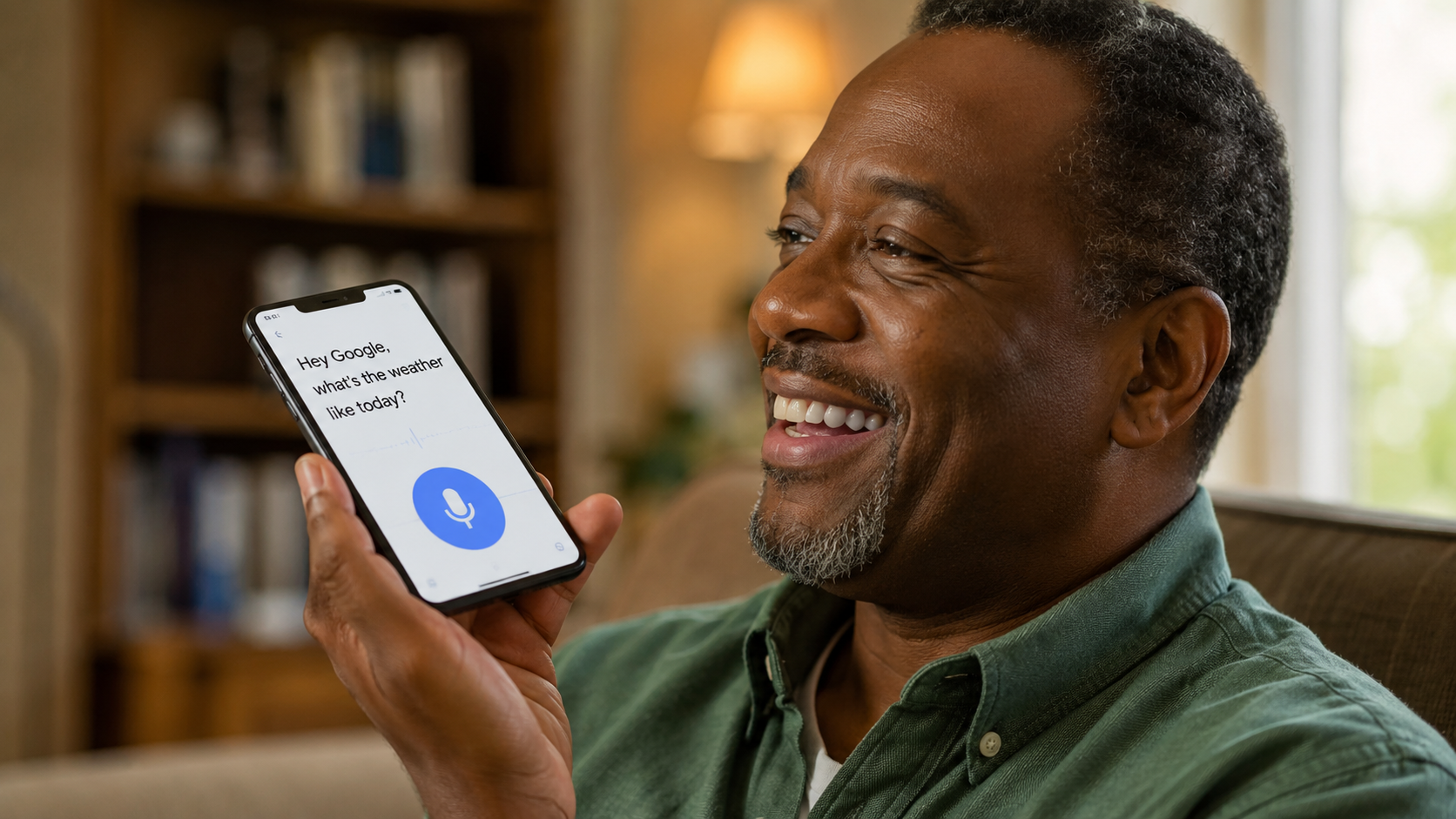
스마트폰 화면의 작은 자판 때문에 오탈자가 많이 나거나 손가락 마디 통증으로 문자·카카오톡 입력이 불편하셨나요? 말로 하면 순식간에 글자로 바뀌는 안드로이드 갤럭시와 아이폰의 ‘음성 입력 키보드’ 활성화 및 사용법을 단계별로 안내합니다. 오작동을 줄이고 손쉽게 소통하는 방법까지 한눈에 확인하세요.
화면 자판이 너무 작아 문자 하나 치기도 힘드셨나요?
가족이나 지인에게 긴 문자 메시지나 카카오톡을 보내려고 할 때, 작은 키보드 자판 때문에 옆글자가 함께 눌려 오탈자가 생기거나 몇 번이고 지우기를 반복했던 경험이 있으실 겁니다. 특히 손가락 마디가 굳거나 손떨림이 있으신 어르신들께 스마트폰 타이핑은 여간 고역이 아닙니다.
“글씨 하나 적으려고 돋보기를 찾고 한참 동안 화면을 노려봐야 해요.”
“손가락이 자꾸 엉뚱한 자판을 눌러서 이상한 문장이 보내질까 봐 두렵습니다.”
이처럼 작고 빽빽한 스마트폰 자판과 싸우다 보면 시력 피로감은 물론, 혹시나 메시지를 잘못 보내서 생길 수 있는 불상사 때문에 스마트폰 사용 자체에 거부감이 들기도 합니다.
하지만 더 이상 힘겹게 손가락으로 자판을 하나하나 누르지 않으셔도 됩니다. 스마트폰에는 내가 하는 말을 또렷한 글자로 순식간에 바꾸어 적어주는 ‘음성 입력 키보드(마이크 기능)’가 이미 잘 갖춰져 있습니다. 오늘 안내해 드리는 설정법을 차근차근 따라 하시면, 말 한마디로 길고 정확한 문장을 단 몇 초 만에 완성하실 수 있습니다.
1. 안드로이드(갤럭시) 스마트폰 ‘음성 입력’ 설정 및 사용법
삼성 갤럭시 스마트폰의 자판(삼성 키보드)에는 기본적으로 마이크 모양의 음성 입력 단축 버튼이 탑재되어 있습니다. 버튼을 켜는 경로와 활용법을 소개합니다.
📌 갤럭시 음성 입력 키보드 활성화 (4단계)
1.[설정] 앱 실행:톱니바퀴 모양 아이콘.
스마트폰 홈 화면에서 [설정] 아이콘을 누릅니다.
2.[일반] 메뉴 이동:목록 하단 위치.
설정 목록을 아래로 내려 언어 및 키보드를 관리하는 [일반] 항목을 선택합니다.
3.[키보드 목록 및 기본] 선택:입력 장치 관리.
[일반] 메뉴 내부에서 **[키보드 목록 및 기본]**을 터치합니다.
4.[삼성 음성 입력] 활성화:음성 입력 스위치 켜기.
[삼성 음성 입력] 또는 **[Google 음성 입력]**의 오른쪽 스위치를 **[켜기(파란색)]**로 전환합니다.
📌 실전 카카오톡 및 문자 메시지에서 사용하기
- 문자 메시지나 카카오톡 입력창을 터치하여 키보드 자판을 화면에 띄웁니다.
- 키보드 상단 툴바(또는 스페이스바 옆)에 있는 [마이크(🎙️) 모양 아이콘]을 살짝 누릅니다.
- 화면에 “듣고 있습니다…”라는 안내문이나 음성 파형이 나타나면, 스마트폰 하단 마이크에 대고 평소 대화하듯 편안한 속도로 천천히 말씀하세요.
- 말이 끝나면 내가 한 말이 실시간으로 정확하게 글자로 바뀌어 입력창에 채워집니다.
2. 아이폰(iOS) ‘받아쓰기’ 음성 입력 키보드 설정 및 사용법
애플 아이폰 역시 강력한 AI 음성 인식 엔진을 기반으로 한 ‘받아쓰기’ 기능을 제공하고 있어, 한국어 음성을 고신뢰도로 텍스트 변환해 줍니다.
📌 아이폰 받아쓰기 기능 설정하기
- 아이폰 [설정] > [일반] 메뉴로 이동합니다.
- [키보드] 항목을 누릅니다.
- 화면을 아래로 내려 [받아쓰기 활성화] 옵션의 오른쪽 스위치를 [켜기(녹색)]로 전환합니다.
- ‘받아쓰기 언어’에서 [한국어]가 정상적으로 선택되어 있는지 확인합니다.
📌 아이폰에서 음성으로 글자 입력하기
- 메모장, 카카오톡, 또는 메시지 작성 창을 터치해 자판을 띄웁니다.
- 키보드 우측 하단(또는 스페이스바 오른쪽)에 있는 [마이크(🎙️) 버튼]을 1초간 누릅니다.
- 화면 하단에 받아쓰기 모드가 시작되면 목소리를 내어 말을 합니다. 마이크 아이콘을 다시 누르면 음성 입력이 종료됩니다.
3. 오작동을 줄이고 인식률을 100% 높이는 핵심 팁
음성 입력을 사용하실 때 알아두면 오작동을 완벽하게 예방하고 가독성을 끌어올릴 수 있는 시니어 맞춤 팁 세 가지입니다.
1) 물음표, 마침표 등 구두점도 말로 전달하기
음성으로 문장을 말씀하실 때 문장 끝에 문장 부호를 말로 표현해 보세요.
- 예시: “오늘 저녁 맛있게 드셨나요 물음표” ->
오늘 저녁 맛있게 드셨나요? - 예시: “내일 오전 열시에 만나요 마침표” ->
내일 오전 열시에 만나요. - 스마트폰이 “물음표”, “마침표”, “느낌표”, “줄바꿈”이라는 단어를 인식하여 자동으로 기호와 띄어쓰기로 변환해 줍니다.
2) 입과 스마트폰 마이크 거리 10~15cm 유지하기
스마트폰을 입에 너무 바짝 대고 말하면 숨소리나 ‘칙칙’하는 파열음 때문에 오타가 생길 수 있습니다. 약 10~15cm 정도의 자연스러운 거리를 두고, 텔레비전 소리나 주변 소음이 적은 장소에서 말씀하시면 인식 정확도가 비약적으로 향상됩니다.
3) 웅얼거림 피하고 똑박똑박 아나운서처럼 말하기
너무 빠르게 말씀하시거나 끝말을 흐리면 기기가 단어를 잘못 해석할 수 있습니다. 한 음절 한 음절 또박또박 약간 단정한 톤으로 말씀하시는 것이 훨씬 정확한 입력을 돕습니다.
💡 자주 묻는 질문 (FAQ)
Q1. 음성 입력을 쓰면 제가 말하는 내용이 외부로 유출되거나 개인정보 보안상 위험하지 않나요?
A. 전혀 걱정하지 않으셔도 됩니다. 스마트폰의 음성 인식 기능은 입력창에 텍스트를 적어주기 위한 용도로만 순간적으로 작동하며, 개인의 사적인 대화 내용이나 금융 정보 등을 외부 서버에 저장하거나 수집하지 않습니다. 보안 표준을 엄격하게 준수하므로 안심하고 사용하셔도 됩니다.
Q2. 사투리(방언)나 빠른 말투도 잘 알아듣나요?
A. 최신 안드로이드와 아이폰의 음성 인식 AI는 수백만 건의 한국어 언어 데이터를 학습했기 때문에, 약간의 억양이나 사투리 표현도 훌륭하게 인식합니다. 다만 인식률을 극대화하려면 너무 빠르거나 사투리 단어가 심하게 섞인 표현보다는 가급적 표준어에 가깝고 천천히 또박또박 말씀해 주시는 것이 좋습니다.
결론: 손가락 피로 없이 소통하는 스마트폰 음성 입력의 신세계
스마트폰 자판을 누를 때마다 눈이 침침해지고 오탈자가 생겨 답답했던 마음은 이제 내려놓으셔도 좋습니다.
오늘 함께 확인한 [음성 입력 키보드 활성화], [마이크 단축 버튼 활용법], 그리고 [구두점 음성 명령어 팁]은 손가락 마디 통증이나 시력 저하로 고통받던 시니어 분들에게 디지털 소통의 자유를 안겨주는 최고의 접근성 기술입니다.
어려운 키보드 자판에 내 손가락을 맞추며 답답해하지 마세요. 지금 바로 스마트폰의 [설정] 메뉴를 열고 음성 입력 마이크를 활성화해 보세요. 말 한마디로 가족과 자녀들에게 마음을 전하는 일이 한결 쉽고 즐거워질 것입니다.